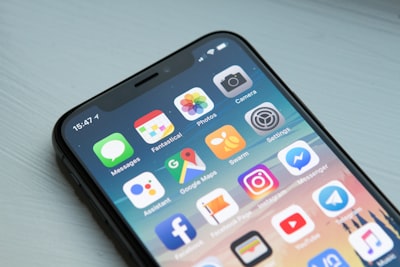
How to Transfer Photos from Phone to Computer in 2026
Transfer photos from phone to computer in 2026 — Android and iPhone to Windows and Mac. Best free methods: USB, wireless, and browser-based tools.
How to Use files-share.com — Step by Step
- Open your browser — Chrome, Safari, Firefox, or Edge on any device. Go to https://files-share.com. No login, no signup, no app install required.
- Click "Share Files" — drag and drop your file onto the upload area, or click to open your file picker. You can select multiple files at once. Any file type is supported: ZIP, PDF, MP4, PSD, ISO, EXE, DOCX, and more.
- Wait for the upload — files upload at your full connection speed. A progress bar shows the upload status. For large files over 1 GB, the upload uses multipart streaming so it never times out.
- Copy your 6-digit key — once the upload finishes, a short 6-digit code appears (example: AB3X7K). This is your download key. Copy it or write it down.
- Share the key — send the 6-digit key by text, WhatsApp, email, Slack, or say it out loud. The recipient goes to https://files-share.com, enters the key, and downloads immediately. No account needed on their end either.
The entire process takes under 60 seconds for most files. Files are available for 10 days, then automatically and permanently deleted.
Best Free File Sharing Services in 2026 — Ranked
| Rank | Service | Max Size | No Account | No Ads | Share Method | Expiry |
|---|---|---|---|---|---|---|
| 1 | files-share.com | 10 GB | Yes | Yes | 6-digit key | 10 days |
| 2 | Wormhole | 10 GB | Yes | Yes | Long URL | 24 hours |
| 3 | WeTransfer | 2 GB | Partial | No | Long URL | 7 days |
| 4 | file.io | 2 GB | Yes | Yes | Long URL | 14 days |
| 5 | SendGB | 5 GB | Yes | No | Long URL | 7 days |
| 6 | Google Drive | 15 GB total | No | No | Long URL | Never |
Tips for Sharing Files Online Free in 2026
Getting the most out of free file sharing services requires knowing a few practical tips:
- Large files (over 1 GB): Use files-share.com — supports up to 10 GB with no throttling. Avoid WeTransfer (2 GB limit) or email attachments (25 MB limit).
- Multiple files: You can upload multiple files at once on files-share.com — they all share one 6-digit key. Alternatively, zip them first for a single download.
- Cross-platform sharing: The 6-digit key works on any device — iPhone, Android, Windows, Mac, Linux. No app install needed on either end.
- Privacy-sensitive files: files-share.com uses end-to-end encryption — files are encrypted before leaving your device. Safe for contracts, medical records, and business documents.
- Sharing with non-technical users: A 6-digit key like AB3X7K is much easier to communicate than a long URL. You can say it out loud, text it, or write it on paper.
- Slow internet connection: files-share.com uses chunked uploads that resume automatically if interrupted. Large files won't fail due to a brief connection drop.
- No app install needed: Works in any browser — Chrome, Safari, Firefox, Edge. No extension, no plugin, no download required.
File Sharing Methods Compared
| Method | Max Size | No Account | Cross-Platform | Encrypted | Free |
|---|---|---|---|---|---|
| files-share.com | 10 GB | Yes | Yes | Yes | Yes |
| Email attachment | 25 MB | No | Yes | Partial | Yes |
| WeTransfer | 2 GB | Partial | Yes | No | Partial |
| Google Drive | 15 GB total | No | Yes | No | Partial |
| Dropbox | 2 GB total | No | Yes | No | Partial |
| USB drive | No limit | Yes | Partial | No | Yes |
Why files-share.com Is the Best Free Option in 2026
There are dozens of free file sharing services, but most have significant limitations. Here is why files-share.com stands out:
- 10 GB per upload, completely free — WeTransfer limits free users to 2 GB. file.io caps at 2 GB. SendGB allows 5 GB. files-share.com gives you 10 GB with no account and no payment.
- No account required on either end — not for uploading, not for downloading. No email address, no password, no verification. Just upload and share the key.
- No ads on the download page — many free services show ads to the person downloading your file. files-share.com keeps the download page clean and fast.
- 6-digit key instead of a long URL — a 6-digit key like AB3X7K is easy to share verbally, type on a phone, or send in a message. Long URLs get broken by messaging apps or are hard to type on mobile.
- Works on every device and browser — iPhone, Android, Windows, Mac, Linux, Chromebook. Chrome, Safari, Firefox, Edge. No app install, no extension, no plugin.
- End-to-end encrypted — files are encrypted in your browser using AES-256-GCM before they leave your device. The server only stores ciphertext. The decryption key is never sent to the server.
- Auto-deletes after 10 days — files are permanently deleted after 10 days. No permanent storage of your data, no risk of files being accessed later.
- No speed throttling — uploads and downloads run at your full connection speed. No artificial limits, no queuing, no waiting.
Security and Privacy
files-share.com uses end-to-end encryption to protect your files:
- AES-256-GCM encryption — the same encryption standard used by banks and governments
- Client-side encryption — files are encrypted in your browser before upload. The server never sees your unencrypted file.
- Key in the URL fragment — the decryption key is stored in the URL hash (#), which is never sent to the server in HTTP requests
- Auto-deletion — files are permanently deleted after 10 days, with no backups retained
- No tracking — no account means no profile, no history, no data collection tied to your identity
This makes files-share.com suitable for sharing sensitive documents, business files, and personal data that you don't want stored permanently on a third-party server.
Frequently Asked Questions
What is the easiest way to share files online for free?
Go to https://files-share.com, upload your file, and share the 6-digit key. The recipient enters the key and downloads — no account needed on either end. The whole process takes under 60 seconds.
Can I share files between iPhone and Android for free?
Yes. files-share.com works in any browser on any device. Upload on iPhone, share the 6-digit key, download on Android — or vice versa. No app install needed.
Is there a file size limit?
Up to 10 GB per upload, completely free. No throttling, no speed limits, no compression.
How do I share a file that is too large for email?
Email attachments are limited to 25 MB. For larger files, use files-share.com — upload up to 10 GB and share a 6-digit key instead of an attachment.
Can I share files without the recipient having an account?
Yes. The recipient just needs a browser. They go to https://files-share.com, enter the 6-digit key, and download. No account, no app, no signup.
How long are shared files available?
Files are available for 10 days from the time of upload, then automatically and permanently deleted.